E-Fatura Sisteminizle Muhasebe Programınızı Nasıl Entegre Edersiniz?
Nilvera
Yayınlanma: 20 Nisan 2026 10:06Son güncelleme: 21 Mayıs 2026 15:304 dk okuma
Dijital dönüşüm sürecinde işletmeler için en kritik adımlardan biri, e-Fatura sistemini mevcut muhasebe veya ERP yazılımı ile entegre etmektir.
Manuel fatura işlemleri hem zaman kaybına hem de hatalara neden olurken, doğru bir entegrasyon ile tüm süreçler otomatik, hızlı ve hatasız hale gelir.
Bu yazıda, Nilvera API kullanarak e-Fatura entegrasyonunu sıfırdan nasıl yapabileceğinizi, ekran adımları ve görsellerle birlikte detaylı şekilde anlatıyoruz.
E-Fatura Entegrasyonu Nedir ve Neden Önemlidir?
E-Fatura entegrasyonu, muhasebe sisteminiz ile e-Fatura altyapısının birbirine bağlanarak:
Fatura oluşturma
Fatura gönderme ve alma
Raporlama ve veri çekme
işlemlerinin manuel müdahale olmadan gerçekleşmesini sağlar.
İşletmelere Sağladığı Avantajlar
Operasyonel hız artar
İnsan kaynaklı hatalar azalır
Muhasebe süreçleri standartlaşır
Tüm veriler tek merkezde toplanır
ERP sistemleri ile tam uyum sağlanır
Nilvera API Altyapısı Nasıl Çalışır?
Nilvera API’leri:
REST mimarisi ile çalışır
HTTP standartlarına uygundur
OAuth 2.0 ile yetkilendirilir
API çağrılarında kullanılan temel yapı:
Authorization: Bearer {API_ANAHTARI}
Bu yapı sayesinde sistem, sizin uygulamanızı tanır ve yetkilendirme sağlar.
Yüksek Performans ve Erişilebilirlik
Nilvera API servisleri %99.99 uptime oranı ile çalışır.
Bu sayede:
7/24 kesintisiz erişim sağlanır
Entegrasyon süreçleri güvenle geliştirilebilir
İş süreçlerinizde kesinti riski minimuma iner
Adım Adım E-Fatura Entegrasyonu
Şimdi en kritik kısma geliyoruz. Aşağıdaki adımları birebir takip ederek entegrasyonu tamamlayabilirsiniz.
1. API Tanımları Alanına Giriş Yapın
Nilvera paneline giriş yaptıktan sonra:
👉 Sol menüden “API Tanımları” alanına tıklayın
Bu alan, tüm entegrasyon sürecinin başlangıç noktasıdır.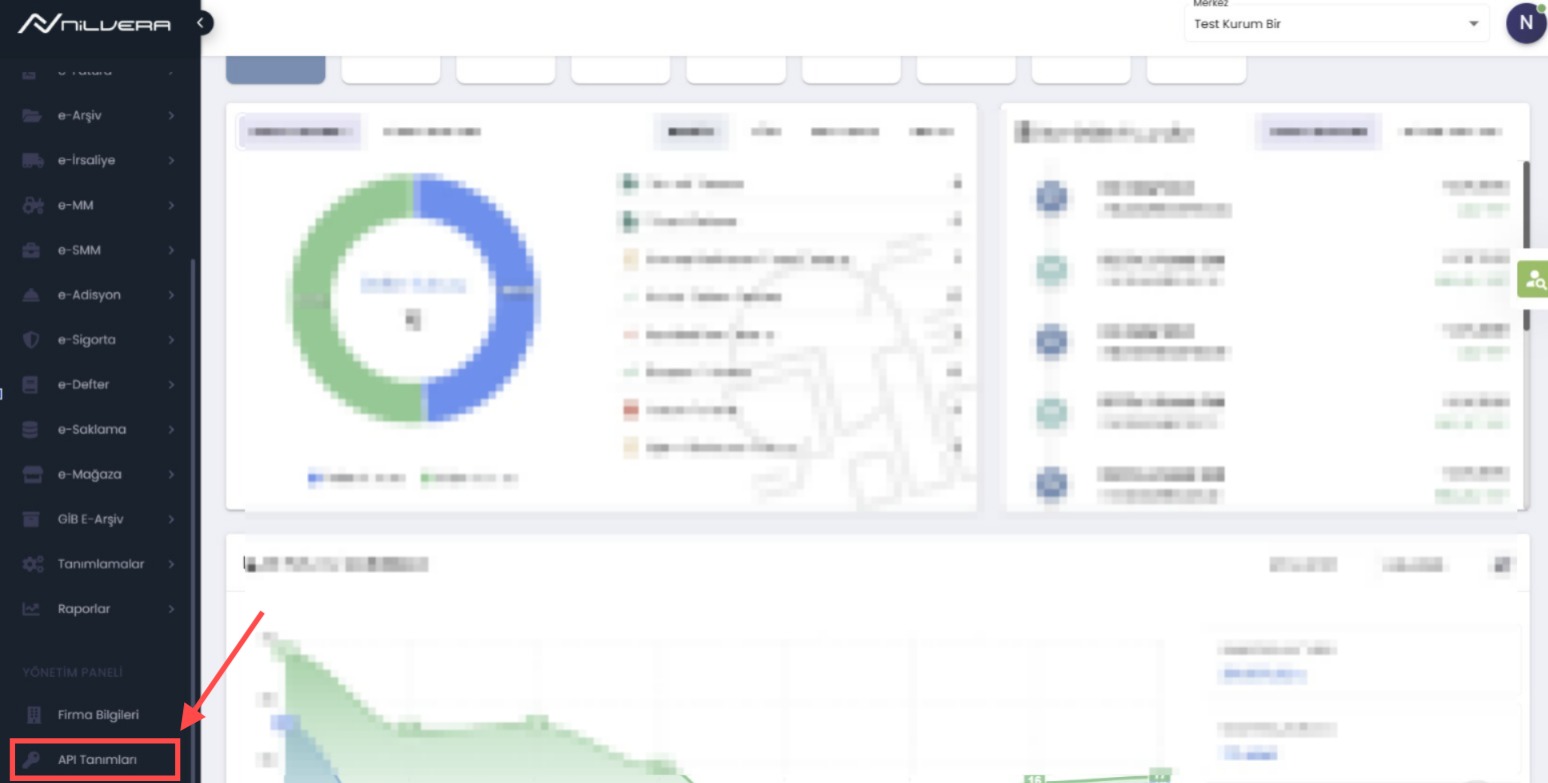
2. Yeni API Anahtarı Oluşturun
API Tanımları ekranında:
👉 “Yeni Anahtar” butonuna tıklayın

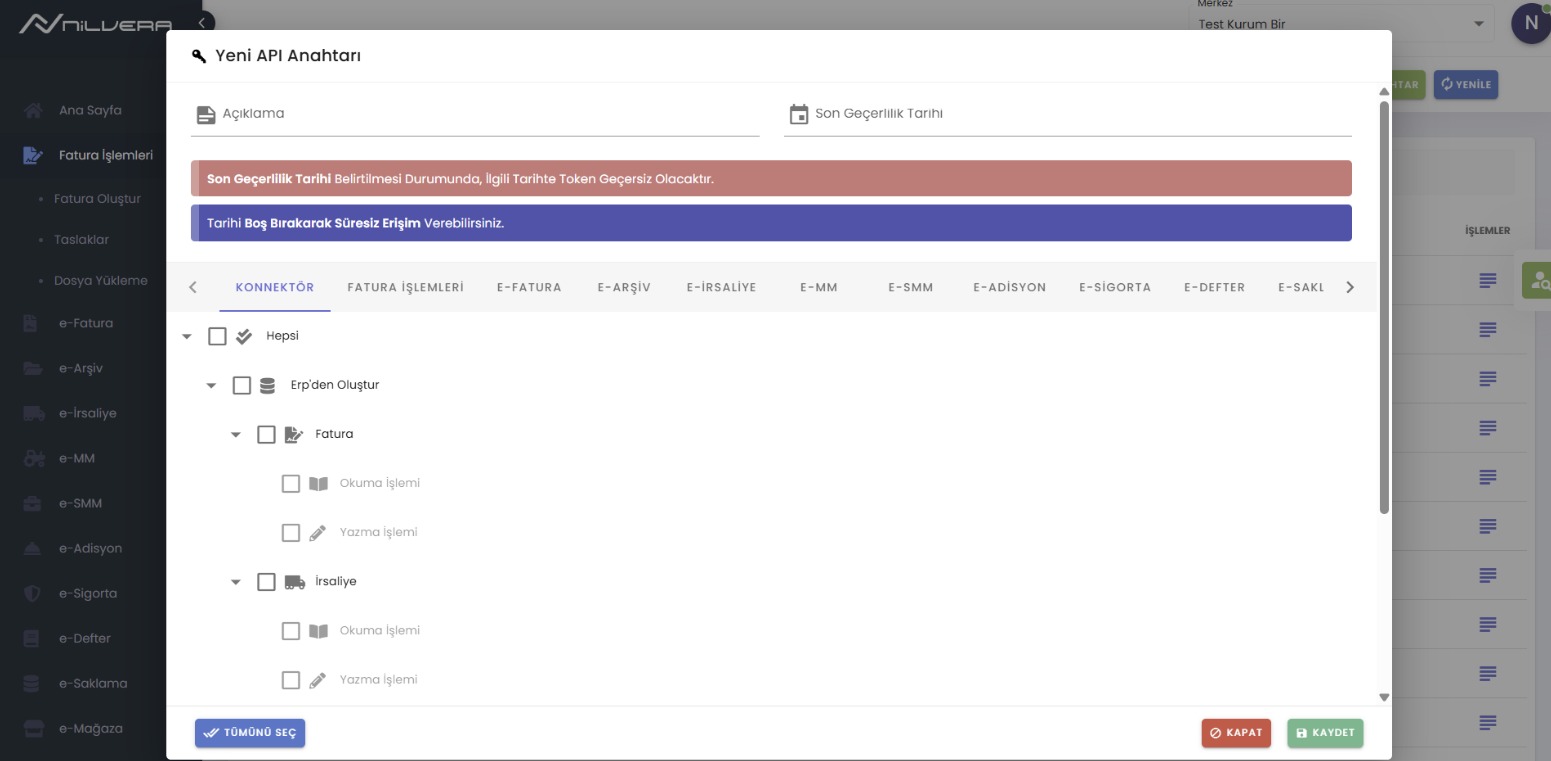
Doldurulması Gereken Alanlar
Açıklama:
Örn: ERP Entegrasyonu, Muhasebe API, Test AnahtarıSon Geçerlilik Tarihi:
API anahtarının ne zamana kadar aktif olacağını belirler
Dikkat Edilmesi Gereken Noktalar:
Bu alanlar boş bırakılırsa anahtar oluşturulamaz
Geçerlilik tarihi boş bırakılırsa API anahtarı süresiz aktif olur
3. Yetkilendirme (Scope) Seçimi Yapın
Bu adımda, API’nin hangi işlemleri yapabileceğini belirliyorsunuz.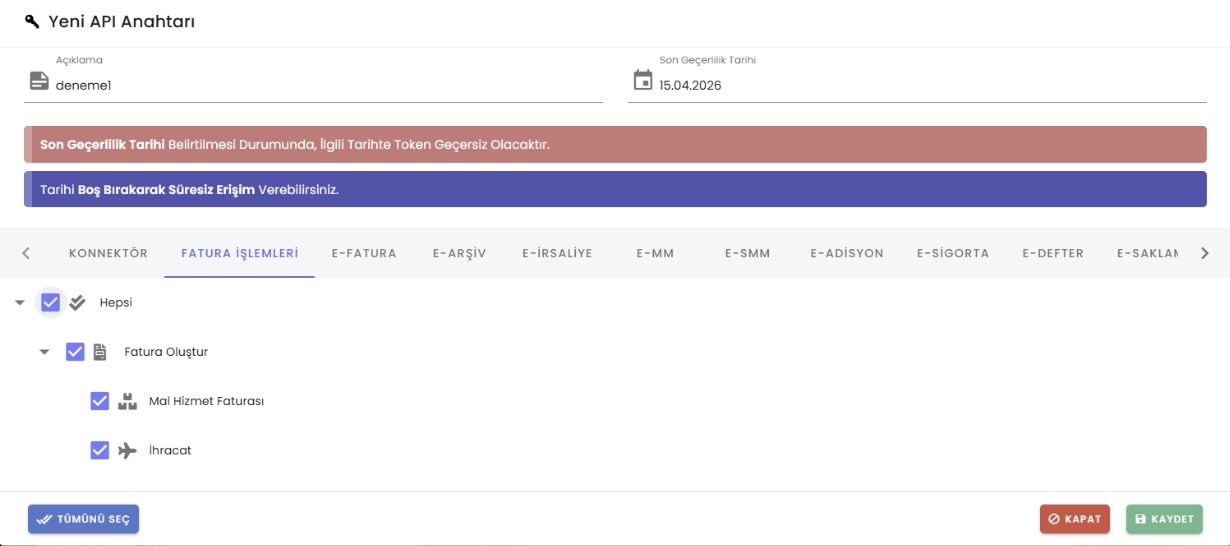
Tavsiye: İlk entegrasyon için Okuma + Yazma yetkileri verilmesi önerilir
4. API Anahtarını Kaydedin ve Kopyalayın
👉 “Kaydet” butonuna tıklayın
Sistem size bir API anahtarı üretir.
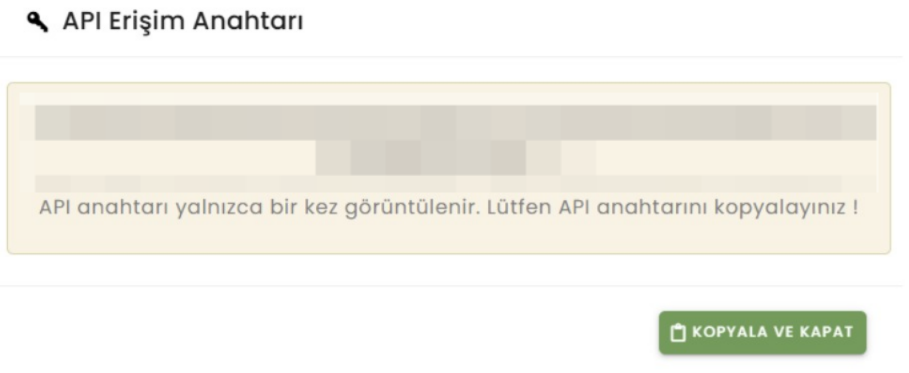
Çok Önemli!
API anahtarı yalnızca 1 kez gösterilir
Sayfayı kapatırsanız tekrar görüntülenemez
👉 Bu yüzden anahtarı mutlaka kopyalayın ve güvenli bir yerde saklayın
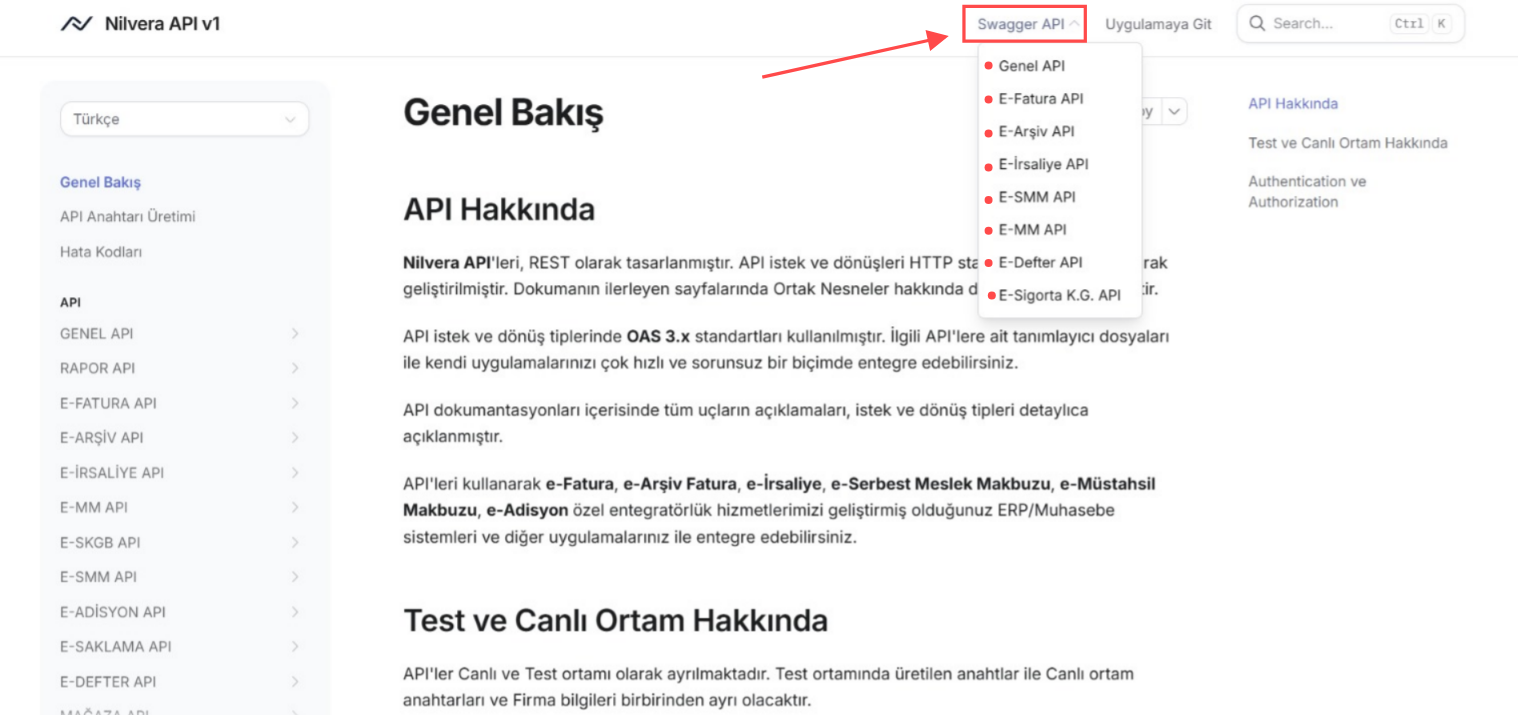
5. Developer (Swagger API) Alanına Geçin
Şimdi API’yi test edeceğimiz alana geçiyoruz:
Öncelikle daha fazla detaya ulaşabileceğiniz developer.nilvera.com a geçiş yapıyoruz.
👉 Menü → Swagger API → İstenilen ürünün API sekmesi
6. API Key ile Yetkilendirme Yapın
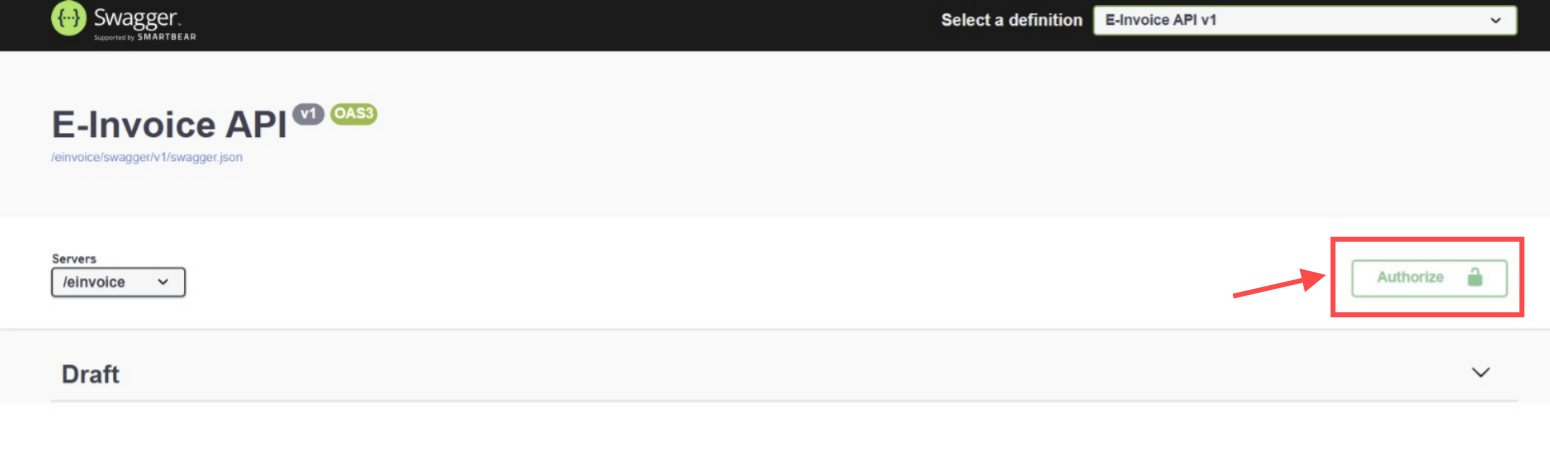
Swagger ekranında:
👉 “Authorize” alanına tıklayın
Kopyaladığınız API anahtarını girin
Onaylayın
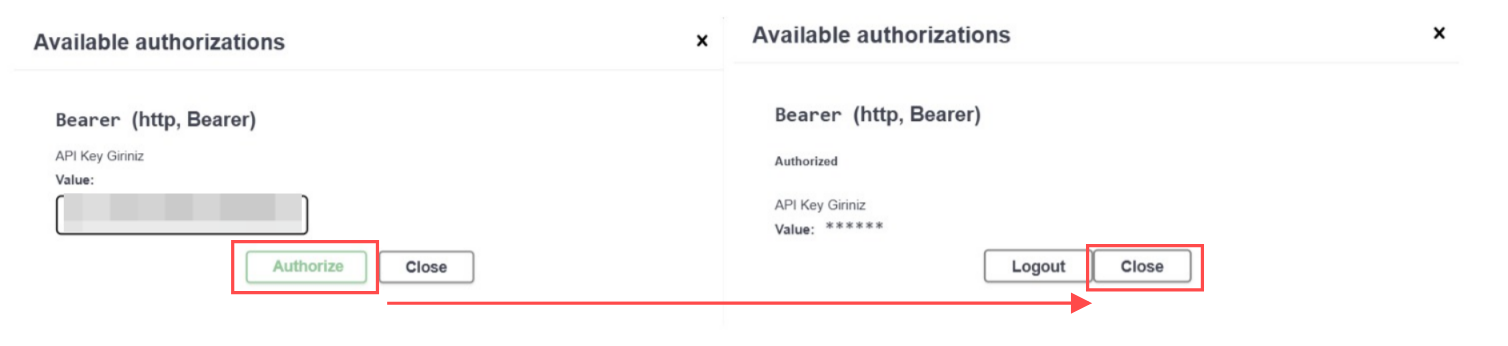
Başarılı olursa API erişimi aktif hale gelir.
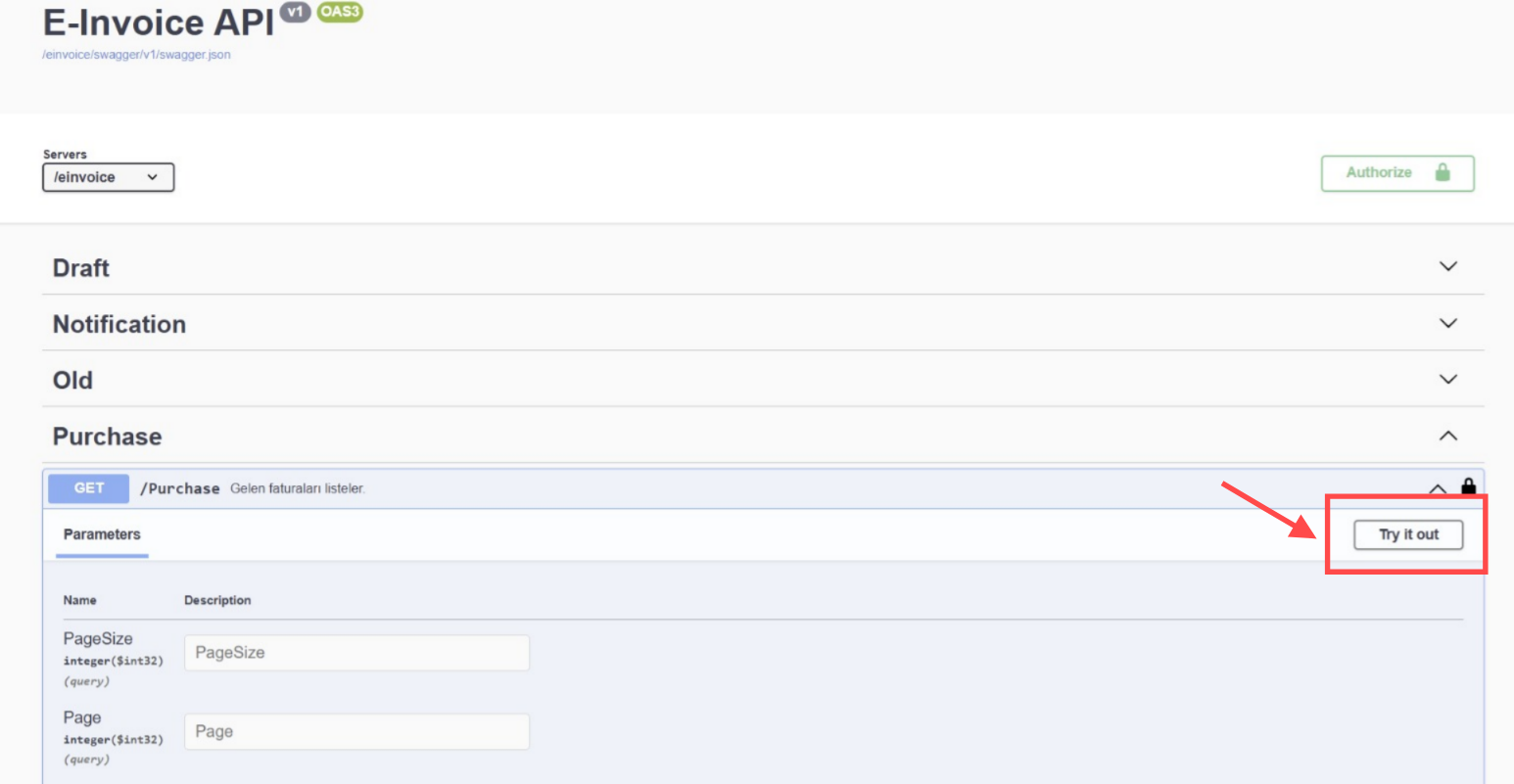
7. API Endpoint Testi (Try It Out)
Artık API’yi test edebilirsiniz.
Örneğin: e-Fatura endpointine girin
“Try it out” butonuna tıklayın
Parametreleri girin
“Execute” deyin
Sonuç Ne Olur?
Alt kısımda:
JSON response
Status code
Veri yapısı
görünür.
8. Muhasebe Programına Entegrasyon
Bu aşamadan sonra:
Geliştirici ekibiniz:
API endpointlerini kullanır
ERP sistemine bağlar
Otomatik fatura akışı kurar
En Sık Karşılaşılan Hatalar ve Çözümleri
Entegrasyon sırasında bazı hata kodlarıyla karşılaşabilirsiniz.
400 – Bad Request
Yanlış veri gönderildi. Parametreleri kontrol edin.
401 – Unauthorized
Yetkilendirme hatası. API key yanlış olabilir.
404 – Not Found
Kayıt bulunamadı. Belge ID kontrol edilmeli.
409 – Conflict
Veri zaten sistemde mevcut. Aynı fatura tekrar gönderilmiş olabilir.
422 – Validation Error
İş kurallarına uygun değil. Örn: kontör yetersizliği.
Daha detaylı hata listesi ve örnek dönüşler için: https://developer.nilvera.com/hata-kodlari
Entegrasyon Sonrası Kazanımlar
Nilvera ile entegrasyon tamamlandığında:
Manuel fatura kesme ihtiyacı ortadan kalkar
Muhasebe ve operasyon ekipleri rahatlar
İşletme ölçeklenebilir hale gelir
Destek ve Entegrasyon Süreci Hakkında Yardım Alın
E-Fatura entegrasyon sürecinde teknik destek almak için uzman ekibimizle iletişime geçebilirsiniz.
Sık Sorulan Sorular
Teknik bilgi şart mı?
Geliştirici desteği gerekir ancak Swagger sayesinde süreç kolaydır.
Test ortamı var mı?
Evet. Önce test ortamında deneyip sonra canlıya geçebilirsiniz.